
Bildschirm-Ratgeber
Pixelfehler erkennen: So prüfen Sie einen Monitor richtig
Da ist dieser eine winzige Punkt auf dem neuen Monitor. Auf weißem Hintergrund wirkt er dunkel, auf Schwarz vielleicht plötzlich hell. Bevor Sie von einem Defekt ausgehen, lohnt sich ein sauberer Test. Denn erstaunlich oft steckt einfach Staub, ein Fingerabdruck oder eine Spiegelung dahinter.
Vor dem Test: Bildschirm kurz reinigen
Schalten Sie den Monitor ein, lassen Sie ihn ein paar Minuten laufen und reinigen Sie die Oberfläche vorsichtig nach den Herstellerhinweisen. Verwenden Sie keinesfalls aggressive Reiniger. Ein einzelnes Staubkorn kann auf einer hellen Testfläche täuschend echt wie ein defekter Pixel aussehen.
Testen Sie möglichst bei normaler Raumbeleuchtung. Extreme Dunkelheit macht manche Effekte auffälliger, die im Alltag überhaupt keine Rolle spielen. Für die eigentliche Pixelsuche ist ein Vollbildmodus hilfreich, damit keine Browserleisten ablenken.
Warum mehrere Farben nötig sind
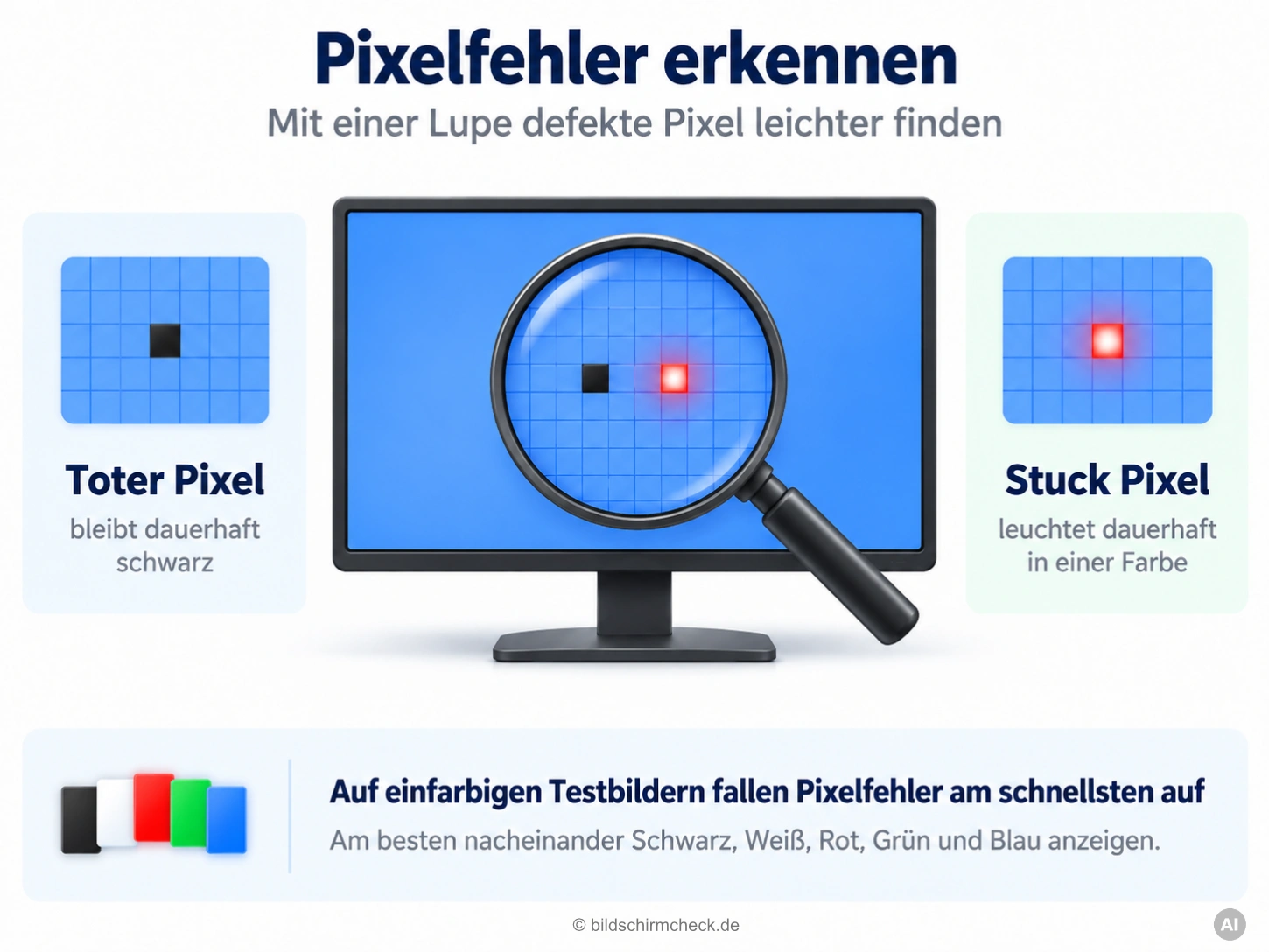
Ein Pixel besteht bei LCD- und OLED-Displays aus mehreren Farbkomponenten. Ein Fehler muss deshalb nicht auf jeder Hintergrundfarbe gleich aussehen. Genau aus diesem Grund wechselt ein sinnvoller Test durch Schwarz, Weiß, Rot, Grün und Blau.
Ein dauerhaft dunkler Punkt fällt auf hellen Flächen auf. Ein ständig leuchtender Punkt ist dagegen auf Schwarz besonders leicht zu sehen. Fehler einzelner Farbkomponenten zeigen sich oft erst auf den entsprechenden Rot-, Grün- oder Blauflächen.
So gehen Sie Schritt für Schritt vor
Starten Sie auf Bildschirmcheck.de den Pixelfehler-Test und wechseln Sie nacheinander durch alle Farben. Sehen Sie nicht nur auf die Bildschirmmitte. Fahren Sie den Blick langsam über die gesamte Fläche und kontrollieren Sie auch die Ränder.
- Schwarz: auffällig helle oder farbige Punkte suchen.
- Weiß: dunkle Punkte und Verschmutzungen erkennen.
- Rot, Grün und Blau: auffällige Farbkomponenten vergleichen.
- Fundstelle anschließend auf mehreren Farben noch einmal kontrollieren.
Pixelfehler oder nur Schmutz?
Verändert sich der Punkt, wenn Sie Ihren Kopf leicht bewegen, kann eine Spiegelung oder Verschmutzung auf der Oberfläche die Ursache sein. Ein echter Pixelfehler bleibt an derselben Bildposition. Hilfreich ist auch, den Bildschirm auszuschalten und die Stelle bei gutem Licht noch einmal anzusehen.
Drücken Sie nicht auf das Panel und versuchen Sie nicht, einen vermeintlich festsitzenden Pixel mit Kraft „wegzumassieren“. Displays sind empfindlich, und aus einem kleinen Problem kann so schnell ein deutlich größeres werden.
Was ist mit Ausleuchtung und Wolkenbildung?
Nicht jede Auffälligkeit ist automatisch ein Pixelfehler. Helle Bereiche am Rand, ungleichmäßige Grauflächen oder wolkige Stellen betreffen eher die Ausleuchtung des Panels. Dafür eignet sich unser gesonderter Ausleuchtungstest mit unterschiedlichen Grautönen besser.
Bei LCD-Monitoren können Betrachtungswinkel und Paneltechnik den Eindruck zusätzlich verändern. Prüfen Sie daher möglichst aus Ihrer normalen Sitzposition und nicht schräg von der Seite.
Wann sollte man reklamieren?
Ob ein einzelner Pixelfehler als Reklamationsgrund anerkannt wird, hängt vom konkreten Produkt, den zugesicherten Eigenschaften, möglichen Pixelrichtlinien des Herstellers und den Umständen des Kaufs ab. Eine pauschale Zahl wäre daher wenig hilfreich.
Dokumentieren Sie die Stelle am besten mit einem Foto und notieren Sie, auf welchen Farben der Fehler erkennbar ist. Bei einem neuen Gerät lohnt sich ein Blick in die Garantiebedingungen sowie eine Nachfrage beim Händler oder Hersteller.