
Bildschirm-Ratgeber
HDR richtig aktivieren: Warum der Monitor allein nicht reicht
HDR verspricht hellere Spitzlichter, mehr Zeichnung in sehr dunklen Bereichen und insgesamt einen größeren Dynamikumfang. In der Praxis kaufen manche Nutzer aber einen HDR-Monitor, schalten ihn an und sehen kaum einen Unterschied. Das liegt meist daran, dass HDR "eine ganze Kette" ist, also viele Faktoren mitspielen müssen. Fällt ein Glied aus, kommt am Ende kein sauberes HDR-Bild an.
Was bedeutet HDR überhaupt?
HDR steht für High Dynamic Range, also einen hohen Dynamikumfang. Gemeint ist vereinfacht gesagt die mögliche Spanne zwischen sehr dunklen und sehr hellen Bildbereichen, kombiniert mit entsprechenden Farb- und Helligkeitsmöglichkeiten. Ein gutes HDR-Bild kann dadurch deutlich plastischer und realistischer wirken im Gegensatz zu normalem SDR.
Aber Achtung: Ein HDR-Aufkleber allein sagt wenig darüber aus, wie beeindruckend das Ergebnis wirklich ist. Helligkeit, Kontrast, Dimming, Paneltechnik und Farbdarstellung spielen ebenfalls eine große Rolle.
Die komplette HDR-Kette muss passen
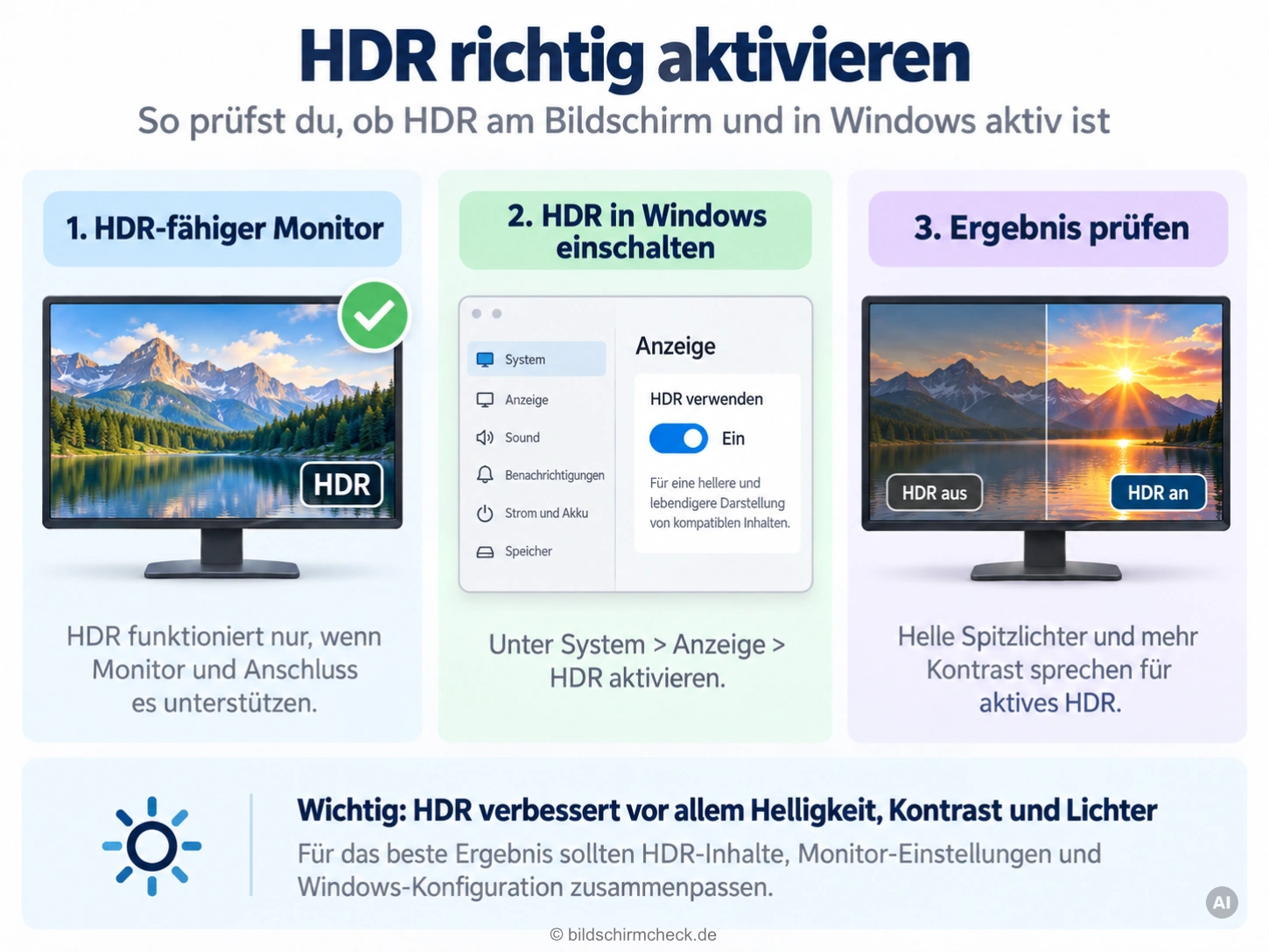
Zuerst braucht es natürlich einen HDR-fähigen Monitor. Danach folgen Grafikkarte beziehungsweise Gerät, ein geeigneter Anschluss, das Kabel (z.B. HDMI), die Betriebssystem-Einstellung und schließlich ein Programm oder Video, das HDR auch tatsächlich ausgibt. Schon eine falsche Einstellung kann dazu führen, dass Sie weiterhin SDR sehen.
- Monitor oder Fernseher muss HDR unterstützen und gegebenenfalls im Bildschirmmenü dafür freigeschaltet sein.
- Grafikausgang und Kabel müssen die benötigte Auflösung, Bildrate und Farbausgabe übertragen können.
- HDR muss im Betriebssystem für den richtigen Bildschirm aktiviert sein.
- Das verwendete Spiel, Video oder Programm muss HDR unterstützen beziehungsweise korrekt ausgeben.
HDR unter Windows 11 einschalten
Unter Windows 11 finden Sie die HDR-Funktionen derzeit unter Einstellungen > System > Anzeige beziehungsweise Display. Wählen Sie bei mehreren Monitoren zuerst den richtigen Bildschirm aus und öffnen Sie anschließend den Bereich HDR. Dort lässt sich HDR aktivieren, sofern Windows den Bildschirm als kompatibel erkannt hat.
Wirkt der normale Desktop danach zu hell, zu dunkel oder ausgewaschen, muss nicht gleich etwas defekt sein. SDR-Inhalte werden auf einem HDR-Desktop umgerechnet. Windows bietet dafür Helligkeits- beziehungsweise Balance-Einstellungen. Für eine genauere Abstimmung gibt es außerdem die "Windows HDR Calibration App".
HDR am Mac
Bei kompatiblen Mac-Computern und Displays werden die Möglichkeiten über die Display-Einstellungen von macOS gesteuert. Welche Optionen auftauchen, hängt vom Mac-Modell, dem angeschlossenen Bildschirm und der Verbindung ab. Apple weist selbst darauf hin, dass HDR-Wiedergabe ein kompatibles Mac-Modell, aktuelle Software und ein geeignetes HDR-Display voraussetzt.
Bei externen Displays lohnt sich zusätzlich ein Blick ins Bildschirmmenü. Manche Geräte erwarten für HDR einen bestimmten Eingang oder eine erweiterte Signaloption. Die Bezeichnungen unterscheiden sich je nach Hersteller.
Warum Bildschirmcheck.de HDR nur als Hinweis anzeigt
Browser können über eine sogenannte "Media Query" prüfen, ob Browser und Ausgabegerät grundsätzlich einen hohen Dynamikumfang aufweisen. Das ist nützlich, aber kein vollständiger HDR-Test. Die zugrunde liegende Web-Spezifikation weist ausdrücklich darauf hin, dass ein Gerät HDR-fähig sein kann, obwohl der entsprechende Modus momentan gar nicht aktiv ist.
Ein grünes „HDR erkannt“ wäre deshalb zu selbstsicher. Unser Ergebnis ist daher nur als Hinweis zu verstehen. Für die tatsächliche Aktivierung sollten Sie zusätzlich Betriebssystem, Monitor-Menü und den verwendeten Inhalt (z. B. Videodatei) prüfen.
Wenn HDR schlechter aussieht als SDR
Prüfen Sie zuerst, ob der Monitor wirklich im HDR-Modus arbeitet und ob Sie den richtigen Eingang verwenden. Danach folgen Prüfung des Kabels, Bildrate und Betriebssystemeinstellung. Bei einem Notebook mit mehreren Grafikeinheiten kann außerdem relevant sein, über welchen Ausgang das externe Display angebunden wurde.
Und ganz wichtig: Längst nicht jeder Inhalt ist HDR. Ein normales Foto oder eine SDR-Webseite wird durch das Einschalten von HDR nicht automatisch spektakulärer. Beurteilen Sie HDR am besten mit Material, von dem Sie sicher wissen, dass es in HDR vorliegt. Auf Youtube finden sich übrigens viele spektakuläre Testvideos. Einfach mal "Testvideo 4K HDR" oder ähnlich eingeben.