
Bildschirm-Ratgeber
Monitor richtig skalieren: Wenn 4K zu klein oder zu groß wirkt
Sie schließen einen neuen 4K-Monitor an und plötzlich ist die Schrift winzig. Also einfach wieder Auflösung heruntersetzen? Genau das ist nicht die beste Lösung, denn schließlich haben Sie ja extra ein 4K-Gerät gekauft. Moderne Betriebssysteme trennen die native Auflösung des Displays von der Größe, in der Texte und Bedienelemente dargestellt werden. Dafür gibt es die Skalierung.
Auflösung und Skalierung sind zwei verschiedene Dinge
Die Auflösung legt fest, mit wie vielen Pixeln der Bildschirm angesteuert wird. Die Skalierung bestimmt dagegen, wie groß Texte, Symbole und andere Elemente erscheinen. Ein 4K-Monitor kann also weiterhin mit 3840 × 2160 Pixeln laufen, während die Oberfläche beispielsweise größer dargestellt wird.
Das ist normalerweise besser, als die Auflösung einfach zu reduzieren. Bei einer nicht nativen Auflösung muss das Panel das Bild umrechnen. Je nach Gerät kann das sichtbar unschärfer wirken.
Warum hohe Auflösung ohne Skalierung so klein wirkt
Je mehr Pixel auf derselben Fläche sitzen, desto kleiner wäre ein Element, wenn es stur dieselbe Pixelzahl belegt. Auf einem hochauflösenden Notebook- oder 4K-Display könnte eine ältere Oberfläche deshalb unangenehm klein wirken.
Skalierung löst genau dieses Problem. Texte und Bedienelemente bekommen mehr Pixel zur Verfügung und bleiben für den Nutzer in einer brauchbaren Größe. Im Idealfall sehen sie dadurch sogar schärfer aus.
Skalierung unter Windows 11 ändern
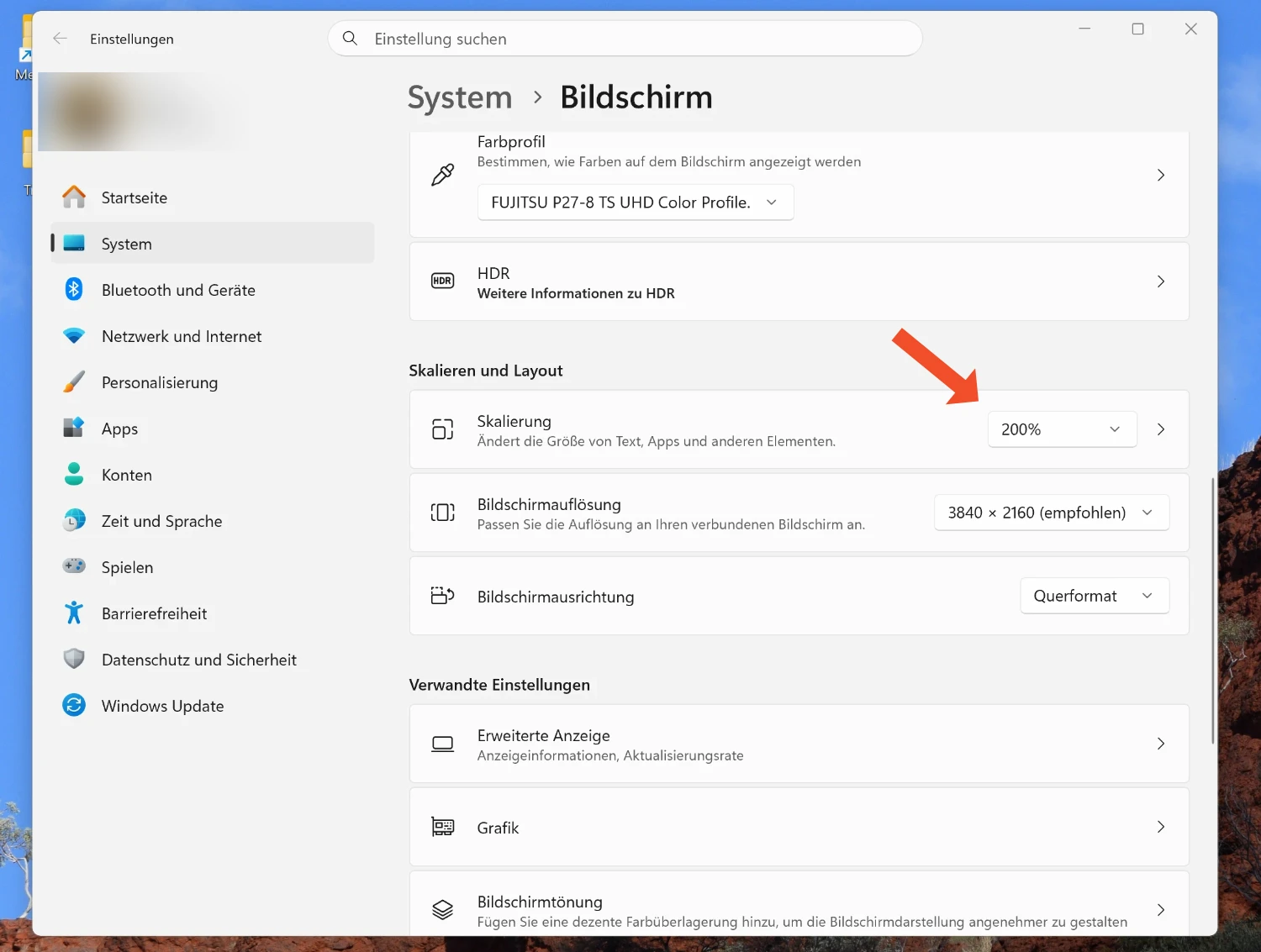
Unter Windows 11 führt der Weg derzeit über Einstellungen > System > Anzeige. Wählen Sie bei mehreren Monitoren zuerst den gewünschten Bildschirm aus. Im Bereich Skalierung und Layout finden Sie die Skalierung für Text, Apps und andere Elemente sowie die Bildschirmauflösung.
Als Ausgangspunkt ist die von Windows empfohlene Auflösung meist sinnvoll. Ändern Sie danach eher die Skalierung, wenn Ihnen Texte zu klein oder zu groß erscheinen. Bei mehreren Monitoren darf jeder Bildschirm einen eigenen Skalierungswert haben.
Darstellungsgröße am Mac
macOS bündelt die entsprechende Einstellung unter Systemeinstellungen > Displays. Je nach Mac und Monitor werden unterschiedliche Darstellungsgrößen beziehungsweise Auflösungsoptionen angeboten. Apple setzt standardmäßig eine für das Display geeignete Variante.
Auch hier gilt: Nicht automatisch die niedrigste Auflösung wählen, nur um größere Schrift zu erhalten. Probieren Sie zunächst die angebotenen Darstellungsgrößen. Welche Auswahl angezeigt wird, hängt jeweils immmer vom angeschlossenen Display ab.
Was ist mit dem Browserzoom?
Der Browserzoom ist eine dritte mögliche Ebene die Darstellungsgröße zu beeinflussen. Mit Strg+Plus beziehungsweise Cmd+Plus vergrößern Sie aber lediglich die aktuelle Webseite oder – je nach Browser – Seiten allgemein. Windows oder macOS bleiben davon unberührt.
Das ist praktisch, wenn nur einzelne Webseiten zu klein dargestellt werden. Für eine dauerhaft unangenehm kleine Oberfläche sollte die Systemskalierung geändert werden.
Warum verschiedene Monitore manchmal unterschiedlich groß wirken
Besonders interessant wird es bei zwei Displays mit unterschiedlicher Pixeldichte. Ein Fenster kann auf dem einen Bildschirm groß und auf dem anderen plötzlich kleiner wirken. Moderne Betriebssysteme versuchen, diesen Wechsel auszugleichen, aber nicht jedes ältere Programm kommt damit perfekt zurecht.
Stellen Sie die Skalierung daher pro Monitor so ein, dass Texte aus Ihrer normalen Sitzposition gut lesbar sind. Exakte Prozentwerte sind weniger wichtig als ein stimmiges Ergebnis. Falls ein einzelnes altes Programm unscharf bleibt, kann dessen eigene DPI-Unterstützung die Ursache sein.
Die einfache Faustregel
Lassen Sie den Monitor möglichst in seiner nativen beziehungsweise vom Betriebssystem empfohlenen Auflösung laufen. Regeln Sie die Größe der Oberfläche anschließend über die Skalierung. Den Browserzoom nutzen Sie zusätzlich nur dann, wenn Webseiten selbst zu klein oder zu groß erscheinen.
So bleibt die Darstellung in der Regel schärfer, und Sie vermeiden den klassischen Fehler, einen hochauflösenden Monitor mit einer deutlich niedrigeren Auflösung zu betreiben, nur damit die Schrift wieder lesbar wird.